
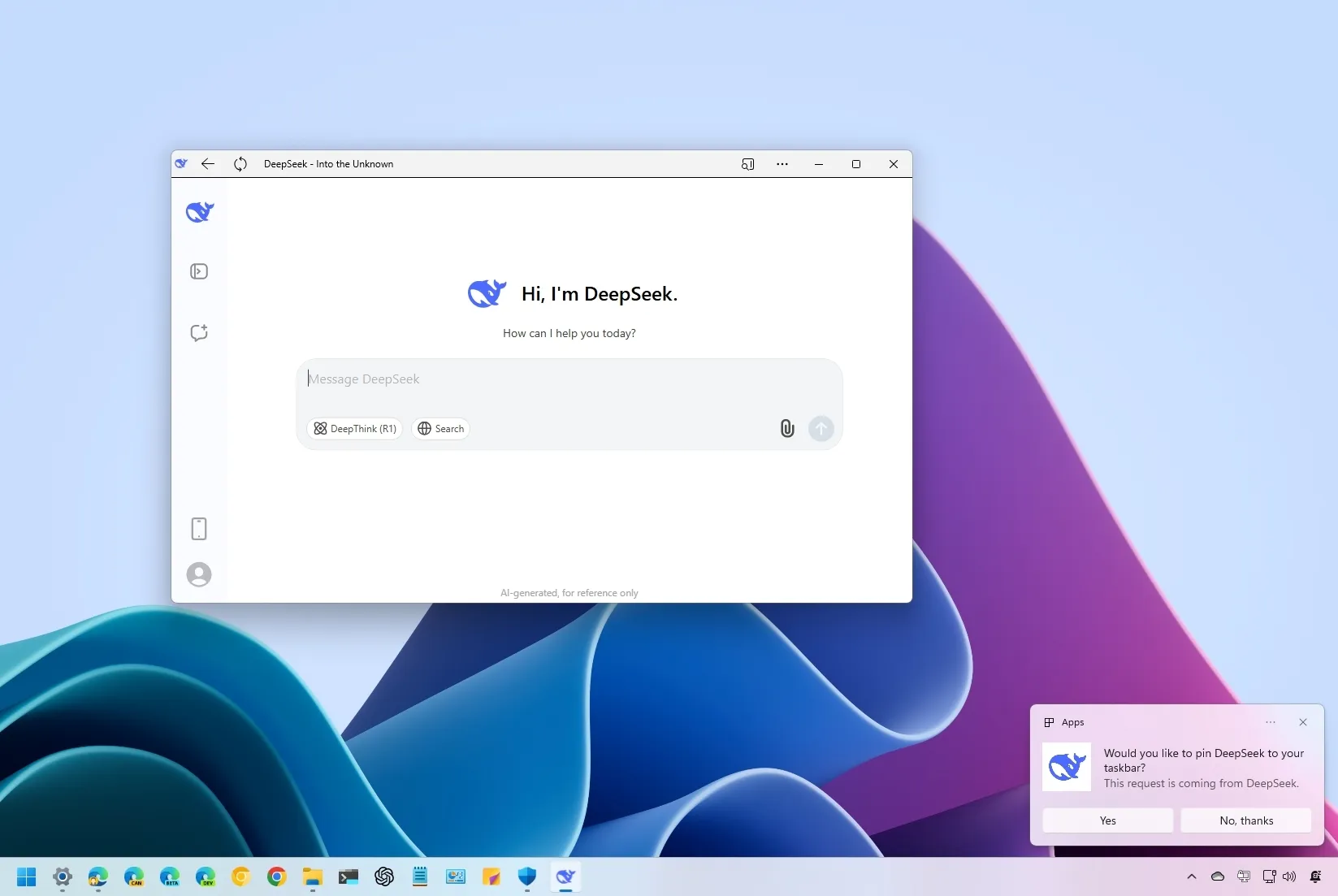
Panduan Instalasi dan Pengaturan Deepseek-R1 dengan Open WebUI
Langkah 1: Instalasi Ollama
Langkah pertama yang perlu dilakukan adalah mengunduh dan menginstal Ollama. Pilih versi yang sesuai dengan sistem operasi yang digunakan, lalu ikuti proses instalasinya.
Langkah 2: Mengunduh Deepseek-R1
Setelah Ollama terinstal, kita perlu mengunduh model Deepseek-R1. Untuk melakukan ini, buka PowerShell di Windows atau Terminal di macOS/Linux, kemudian ketik perintah berikut. Pilih satu opsi berdasarkan kapasitas perangkat keras komputer Anda.
Perintah untuk mengunduh Deepseek-R1 (pilih sesuai kapasitas komputer):
Untuk model 1.5B (Ukuran: 1.5GB):
ollama run deepseek-r1:1.5b Untuk model 7B (Ukuran: 4.7GB):
ollama run deepseek-r1:7b Untuk model 8B (Ukuran: 4.9GB):
ollama run deepseek-r1:8b Untuk model 14B (Ukuran: 9.0GB):
ollama run deepseek-r1:14b Untuk model 32B (Ukuran: 20GB):
ollama run deepseek-r1:32b Untuk model 70B (Ukuran: 43GB):
ollama run deepseek-r1:70b Untuk model 671B (Ukuran: 404GB):
ollama run deepseek-r1:671b Setelah menjalankan perintah tersebut, model Deepseek-R1 akan diunduh dan siap digunakan melalui terminal.
Langkah 3: Mengatur Docker
Selanjutnya, kita akan mengatur Docker agar dapat menjalankan Open WebUI untuk pengalaman pengguna yang lebih baik. Ikuti langkah-langkah di bawah ini:
Unduh dan Instal Docker Desktop
Kunjungi situs web Docker dan unduh Docker Desktop sesuai dengan sistem operasi Anda. Setelah menginstal, buka Docker dan buat akun atau masuk jika sudah memiliki akun.
Menjalankan Open WebUI
Setelah Docker terinstal, jalankan salah satu perintah berikut sesuai dengan preferensi Anda:
Untuk menjalankan Open WebUI tanpa dukungan GPU:
docker run -d -p 3000:8080 --add-host=host.docker.internal:host-gateway -v open-webui:/app/backend/data --name open-webui --restart always ghcr.io/open-webui/open-webui:main Untuk menjalankan Open WebUI dengan dukungan GPU Nvidia:
docker run -d -p 3000:8080 --gpus all --add-host=host.docker.internal:host-gateway -v open-webui:/app/backend/data --name open-webui --restart always ghcr.io/open-webui/open-webui:cuda Instalasi Open WebUI dengan Dukungan Ollama
Jika Anda ingin menjalankan Open WebUI dengan dukungan Ollama, pilih perintah sesuai dengan jenis perangkat keras yang Anda gunakan:
Untuk dukungan GPU:
docker run -d -p 3000:8080 --gpus=all -v ollama:/root/.ollama -v open-webui:/app/backend/data --name open-webui --restart always ghcr.io/open-webui/open-webui:ollama Untuk tanpa dukungan GPU:
docker run -d -p 3000:8080 -v ollama:/root/.ollama -v open-webui:/app/backend/data --name open-webui --restart always ghcr.io/open-webui/open-webui:ollama Akses Deepseek-R1 di Open WebUI
Setelah mengikuti langkah-langkah di atas, Anda dapat mengakses Deepseek-R1 melalui Open WebUI di http://localhost:3000.
Dengan mengikuti langkah-langkah ini, Anda dapat menginstal dan mengonfigurasi Deepseek-R1 dengan Open WebUI untuk pengalaman yang lebih mudah dan nyaman dalam berinteraksi dengan model ini.